こんにちは。iPadが生活に欠かせないベルです。
皆さんはiPadを活用していますか?
せっかく買ったのにあまり使っていないなかったりしていたらもったいないですよね。
以前こんなツイートをしました。
おはようございます。
— べる@南の島でワンコと暮らしたい人 (@bell_LoneWolf) August 21, 2021
朝はKindleで調べ物や読書に活用から。
この記事では書いてませんでしたが、サブディスプレイとして使うのが一番オススメですよ。
せっかく買ったのに放置している人必読!意外と知らないiPadの便利な使い道| https://t.co/Rx5xowb8SF
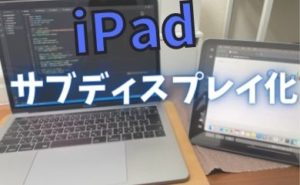
ボクはiPad Air4を使用していて、最初は勉強でノートを取ったり、kindleで本を読むくらいしか使っていませんでしたが、サブディスプレイ化で活用の幅が広がりました。
勉強はもちろんWebデザインの学習やコーディングの学習などのMac PCのサブディスプレイとして使用したり。かなり重宝してます。
今回はそんなiPadをサブディスプレイ化する方法を解説していきます。
とても簡単にできますのでMac PCをお使いの方はぜひ試してみてくださいな。
iPadをサブディスプレイ化する方法【Mac PCを使っている場合】
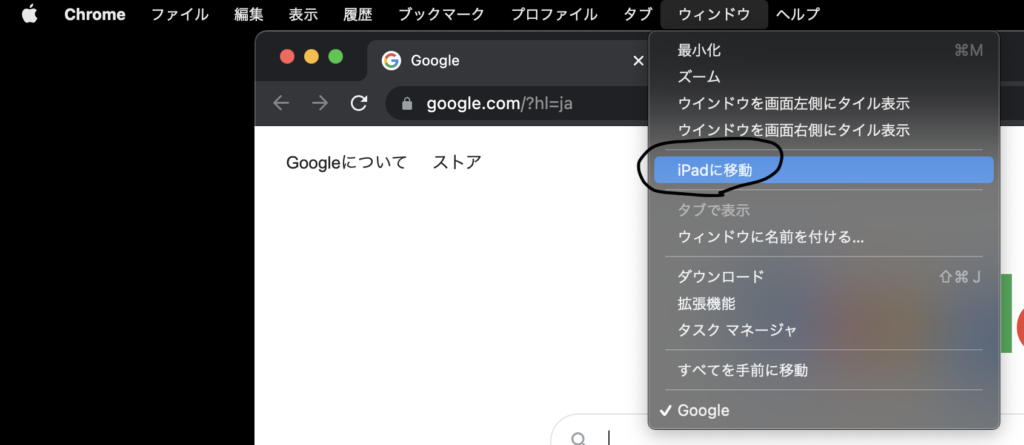
MacのPCを使っている場合はすごく簡単です。
デスクトップで何かアプリを起動してウィンドウタブから「iPadに移動」を選択
以上です。
これでiPadをサブディスプレイとして使用できます。

すごく簡単。これで動画編集の作業も効率アップね。
iPadをサブディスプレイ化して作業を効率化

サブディスプレイ化できれば作業の効率も飛躍的に上がりますよね。
例えば、ボクの場合は動画編集に使用しています。

PCの画面には編集画面をフルスクリーンで表示させて、サブとしてiPadを調べ物や動画、表示させて学習しています。
もちろんプレビュー画面を大きくすることも可能!!
特に便利なのが、動画編集する場合。
大きな画面で作業に集中できるっていうのが神です。プレビュー画面やタイムラインなどがみにくいと作業効率ってすごく落ちてしまいます。
そんな時はiPadで簡単サブディスプレイ化はおすすめです。
もしiPadを眠らせている人はぜひ活用してみてくださいな。
それでは今回はここまでになります。iPadを使って快適ライフを( ´ ▽ ` )ノ