 suzuto
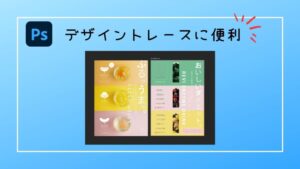
Photoshopでバナー模写をする時に便利なアートボード外にサンプル画像を表示する方法を共有します。
こんにちは、suzutoです。
今回はアートボード外にサンプル画像を並べて表示させる方法を解説します。
「あれ?アートボードの外に画像が表示されないぞ・・・」と悩んでいる方は参考にしてみてくださいな。
本記事の内容
Photoshopでアートボード外に画像を表示させる方法
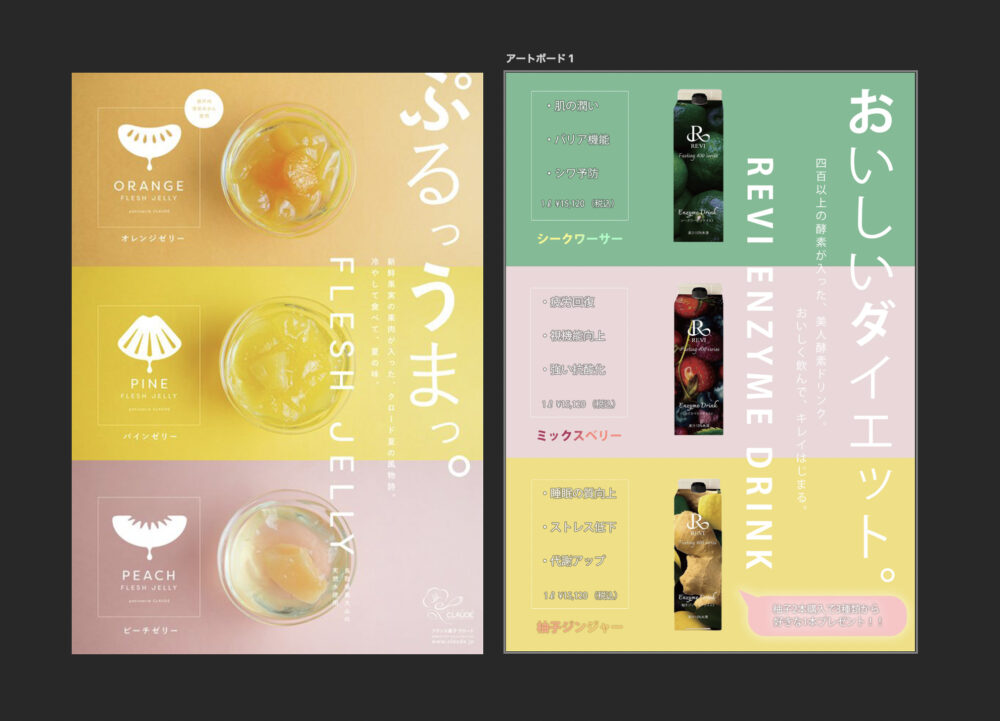
Photoshopを起動したら、「新規ファイル」を選択して任意のドキュメントを作成します。
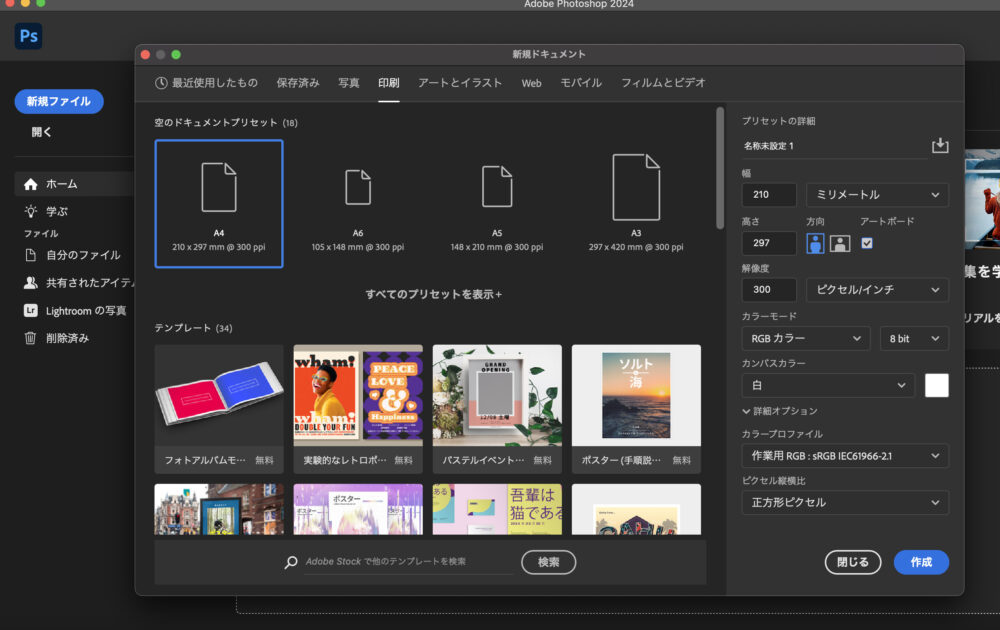
この時に右側の「アートボード」の項目にチェックを入れてください。

これでアートボード外に画像を表示させることができます。
(ちなみにアートボードにチェックを入れないと、アートボード外に画像を置いても表示されません。レイヤーには表示されます。)
【まとめ】Photoshopでデザイントレースに便利
新規ファイルを作成する時に「アートボード」にチェックを入れるだけでアートボード外に画像を表示させることができます。
バナートレースなどのデザイントレースする際は必須のテクニックですのでぜひ使ってみてください。
 ティアラ
ティアラデザイントレースする時にとっても便利ね。必ず使ってみよう!!