こんにちは、suzutoです。
写真編集で一部分だけに効果を適用する場合はどうしたらいいの?細かい編集がしたいんです・・・
こういった場合はᏞuminar Neoで使うマスク機能が便利です。写真編集では効果を適用すると写真全体に効果が適用されます。
ですが、マスクを使用すると、部分的に効果を適用することが可能になるんです。
例えば、人物だけを明るくしたり、空の色をだけを変更したり。こういった場合にマスク機能が便利です。
今回はᏞuminar Neoを使ったマスク機能の使い方を解説します。Luminar NeoはAIによる編集を可能にした初心者でもハイクオリティな写真編集ができるソフトです。


この記事を書いているボクはいつも撮影した写真をᏞuminar Neoで編集してインスタに投稿しています。
この記事を読むと、Ꮮuminar Neoのマスク機能を使った1段階上の写真編集ができますのでぜひ参考にしてみてください。
Ꮮuminar Neoのマスク機能の使い方
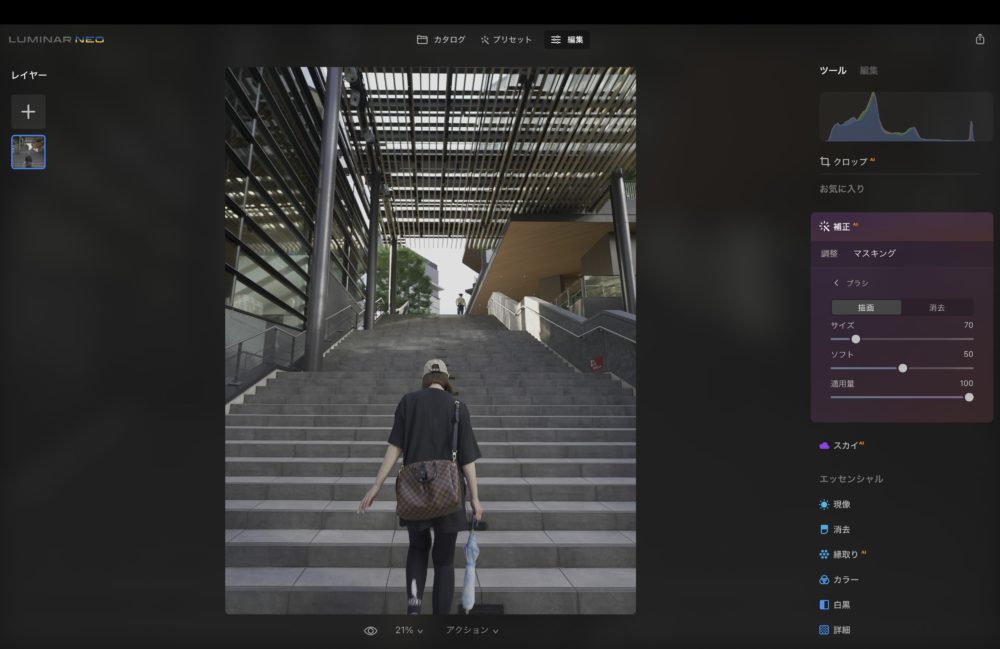
マスク機能は大きく分けて4種類あります。
ブラシ、線型グラデーション、放射型グラデーションは自分でマスクを適用するモードですが、AIマスクはルミナーのAIによう自動モードで少し特殊なので次の章で解説しますね。
ブラシ
ブラシはマスクで一番わかりやすくて、ブラシで塗りつぶした場所にマスクを適用していきます。
ブラシを選択すると2重円が表示され、
- 内側の円→マスキング強(適用効果が強い)
- 外側の円→マスキング弱(適用効果が弱い)
でぬりつぶしていきます。
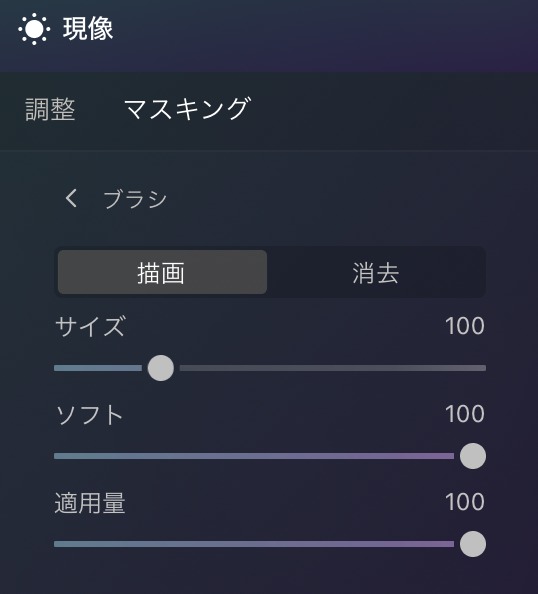
上の画像のようにブラシツールのオプションも変更することができ、
- サイズ→ブラシの大きさ変更
- ソフト→外側の円の大きさ(マスキング弱の部分の大きさ)を変更
- 適用量→ブラシの濃度(マスクの強さ)変更
をそれぞれ調整できるモードです。
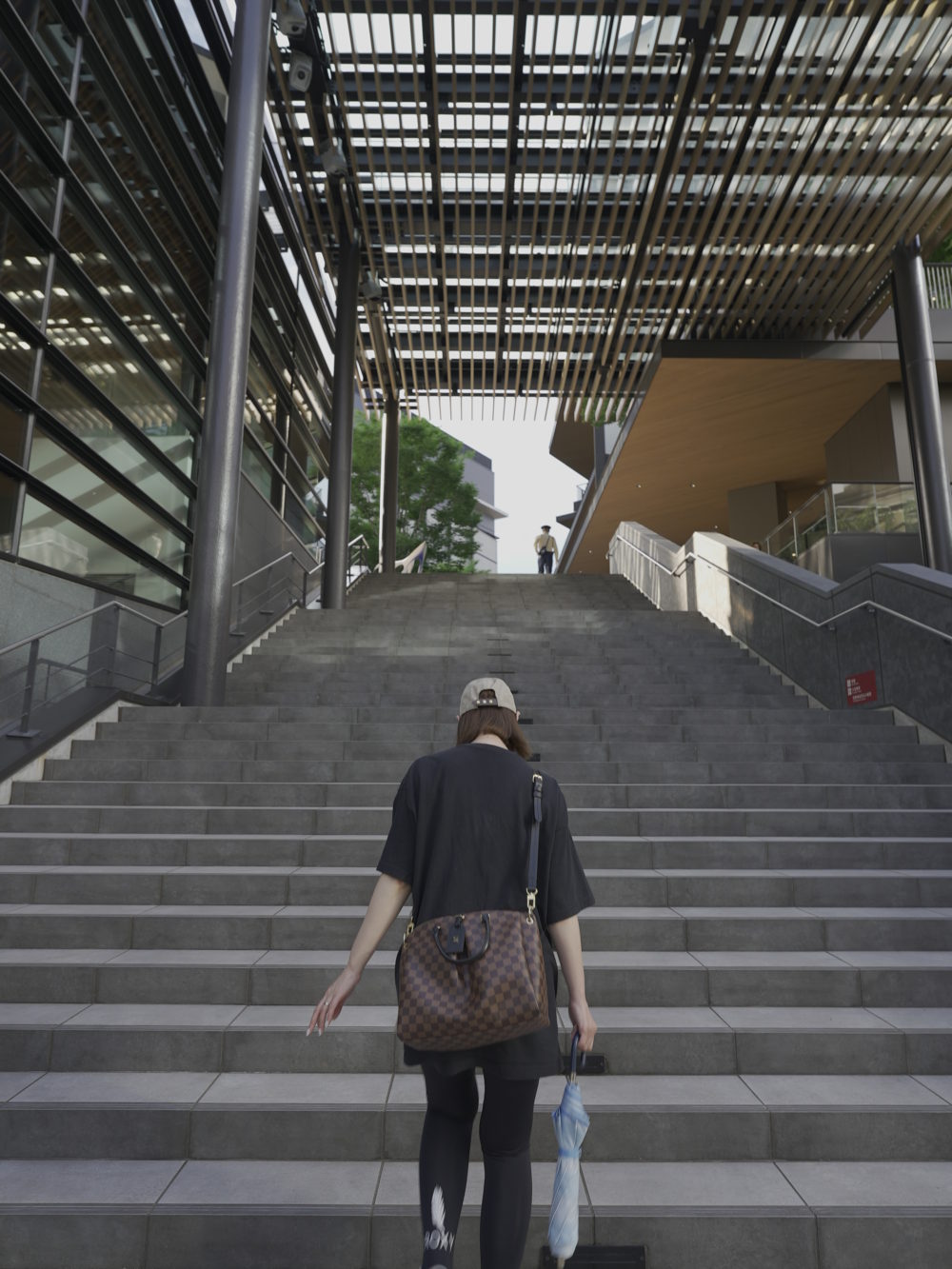
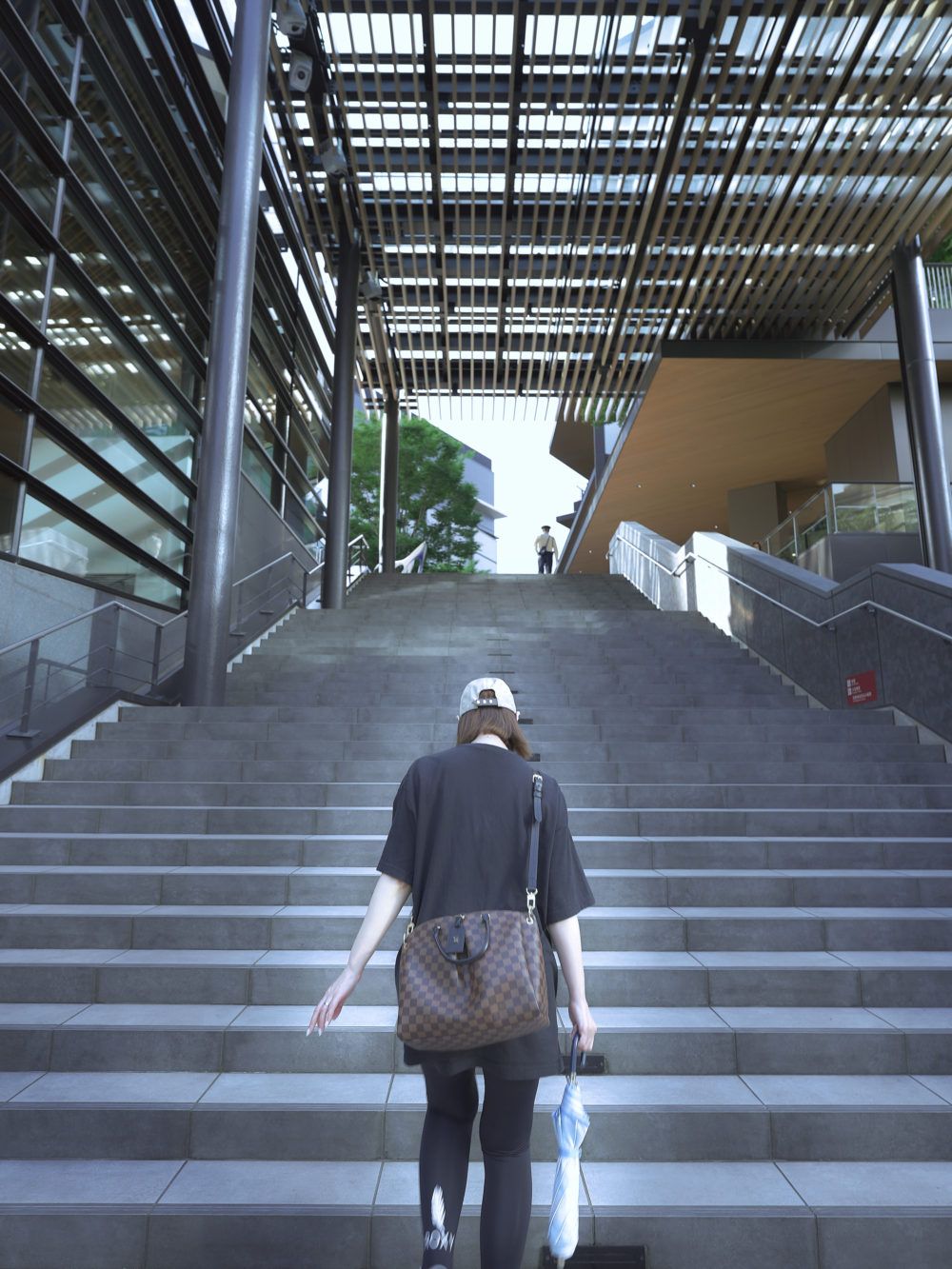
ブラシマスキングを使ったビフォーアフターは以下のようになります。スライドを動かすと比較することができます。
線型グラデーション
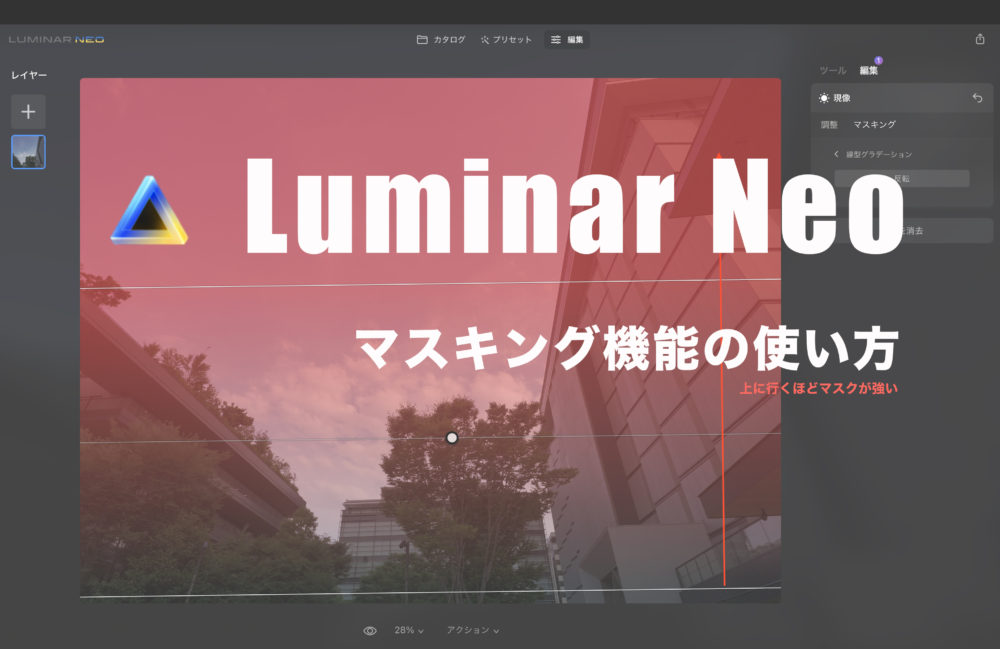
3本線でグラデーションの境界を作りマスキングをかけていきます。上中下の段でマスキングの強さを使い分けることができるのです。
グラデーションのようにマスクを適用することができます。
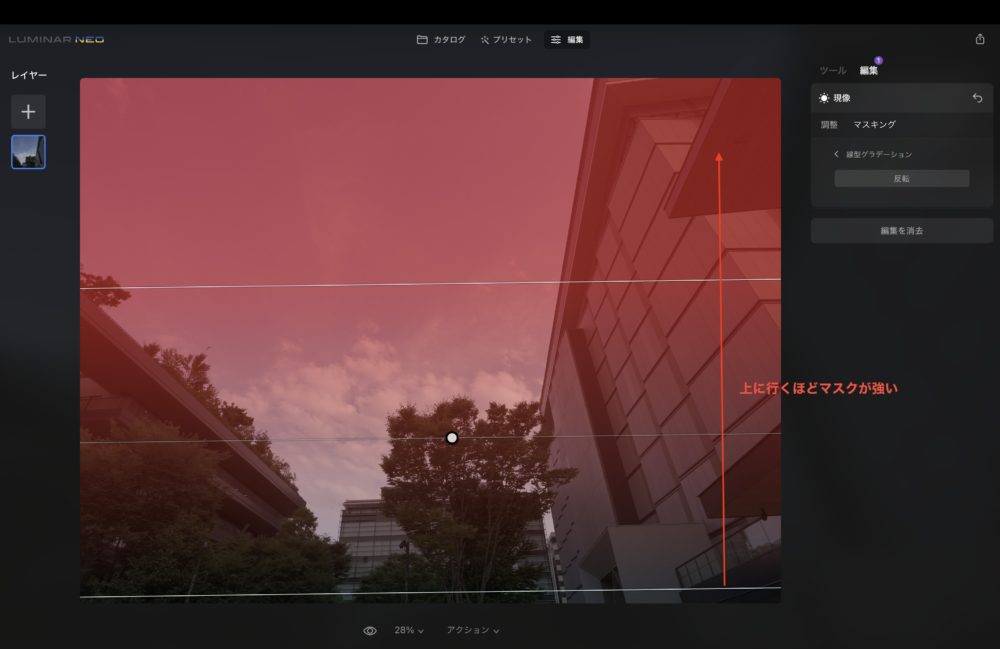
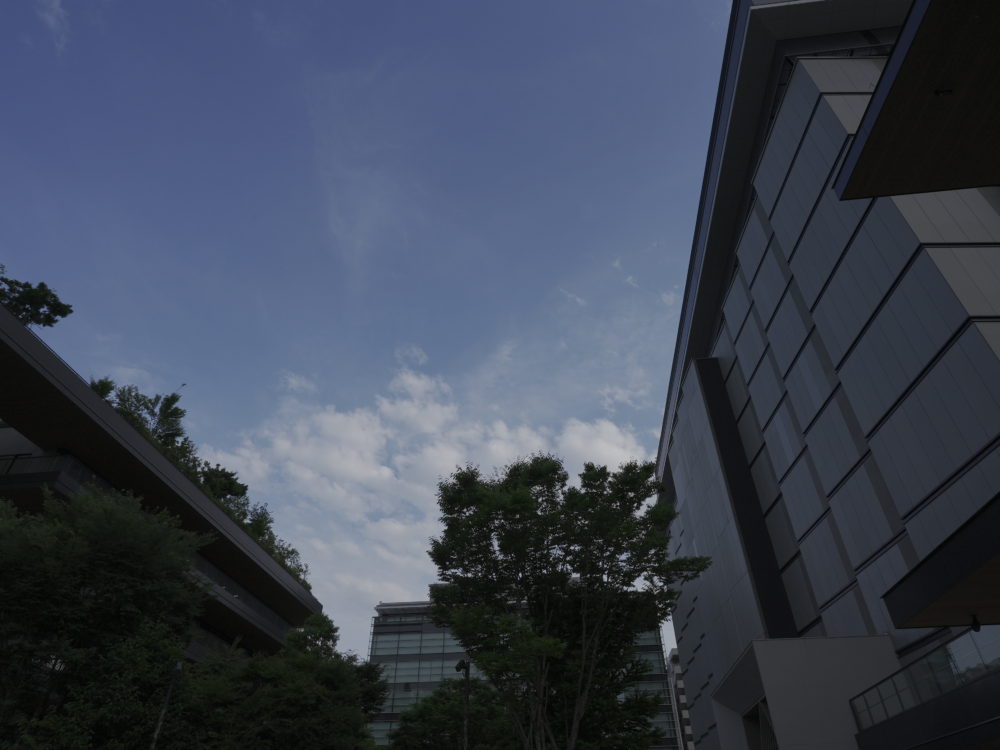
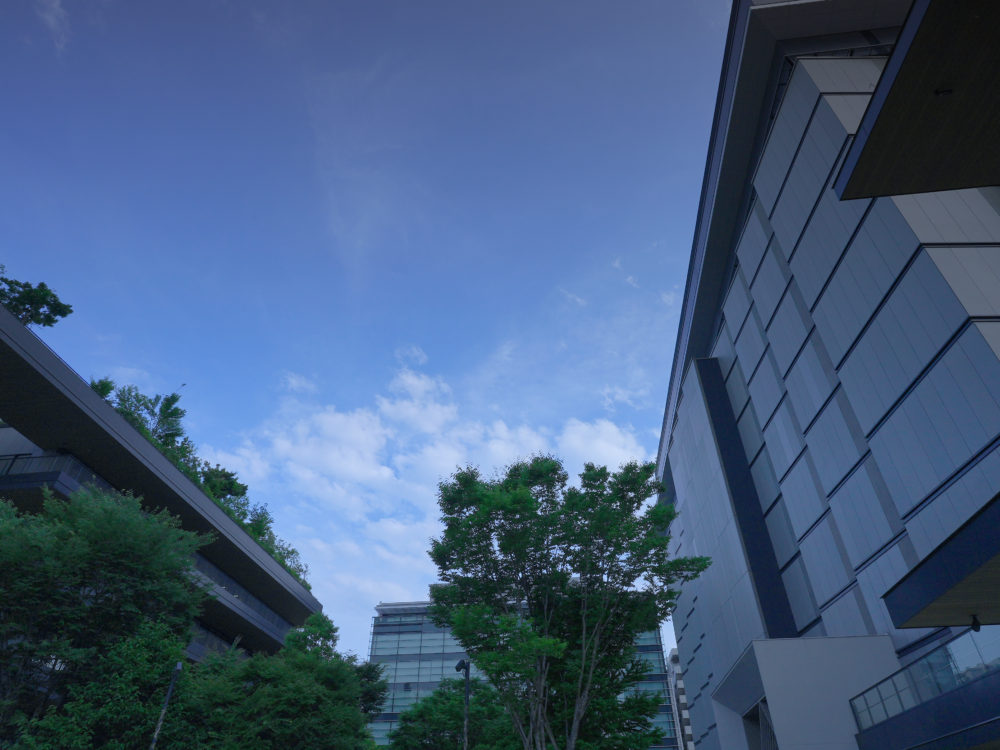
例えば、風景写真のように空、建物、地面と行った感じにマスクを適用する場合に便利です。さらに、反転をクリックすると上中下段のマスクの強さを反転させることができます。

線型グラデーションを使ったビフォーアフターは以下のようになります。スライドを動かすと比較することができます。
放射型グラデーション
2重の円が表示されて放射型にマスキングを適用していきます。以下の通りです。
先ほどのブラシの円とは異なり放射型に外側に強いマスキングが適用されます。
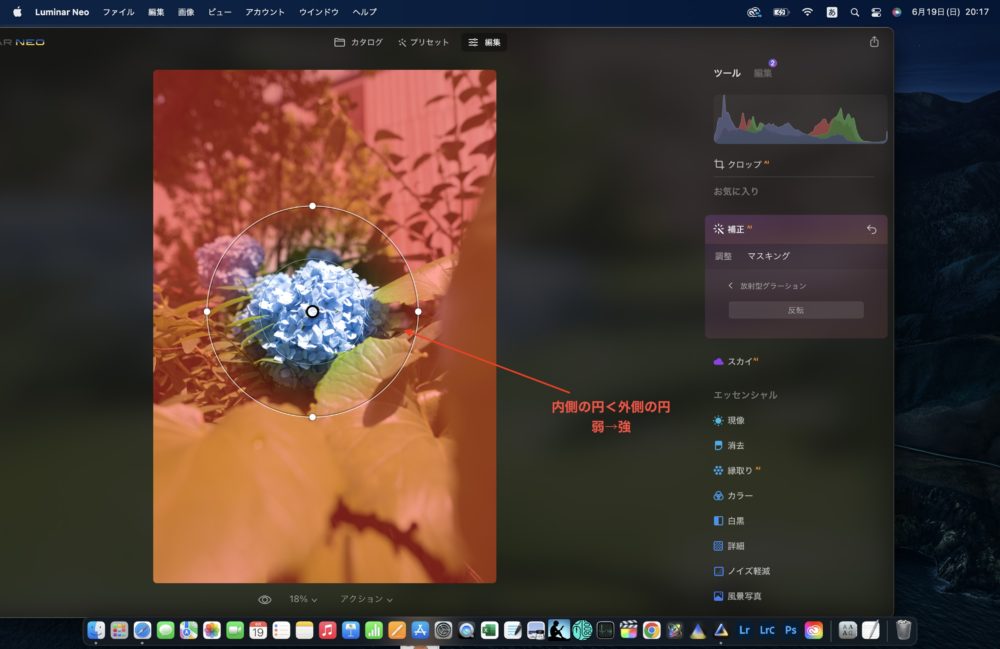
例えば上の画像では、花の周りにマスクしたい場合につかいます。外側に向かって強くなるマスキングになります。中心の花はマスキングをかけたくない時に使用すると便利です。
もちろん反転させることも可能です。円の大きさはマスクの円を引っ張って調節することができます。下の画像の通り↓

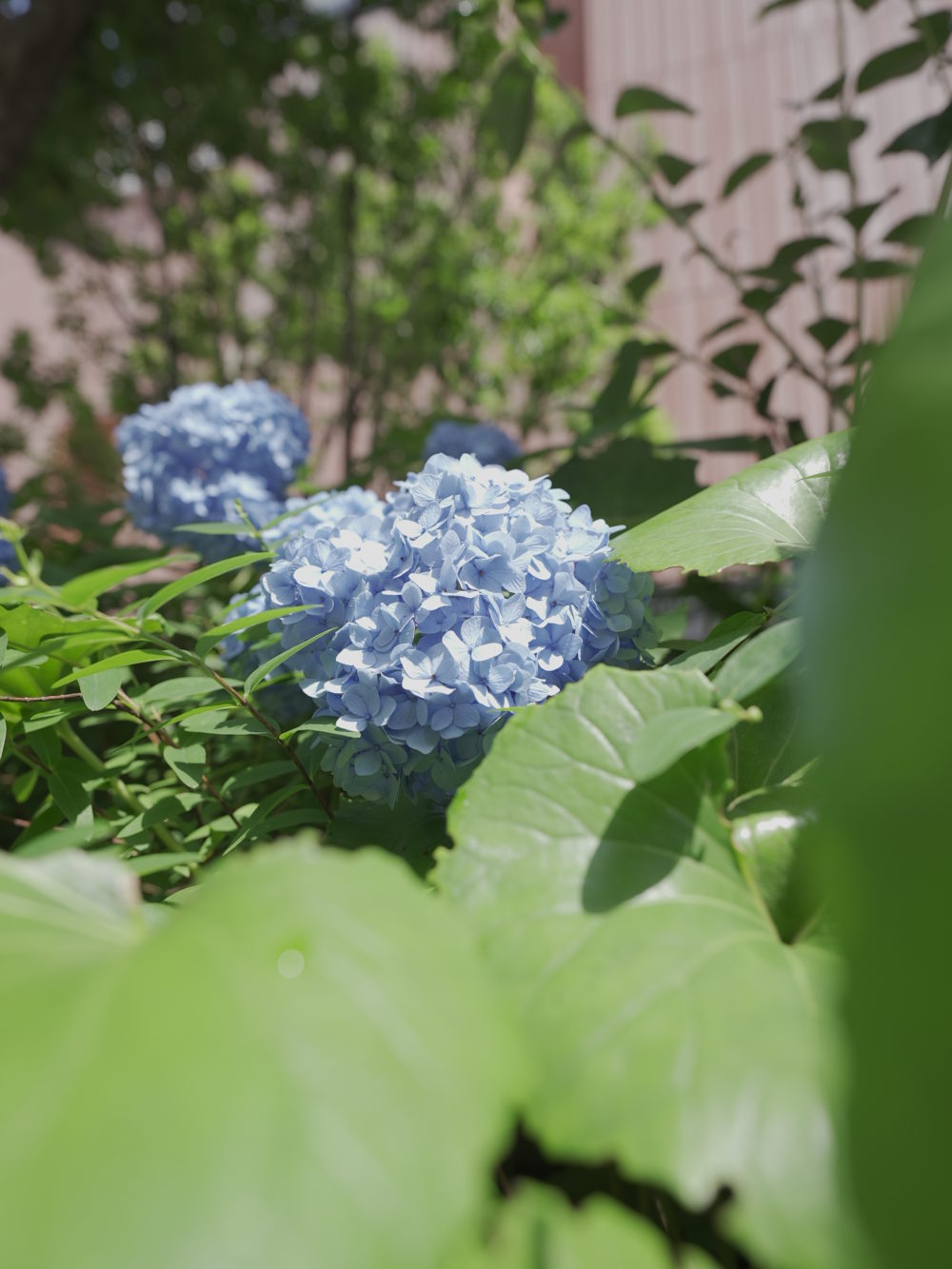
放射型グラデーションを使ったビフォーアフターは以下のようになります。スライドを動かすと比較することができます。
Ꮮuminar NeoのAIマスク機能の使い方
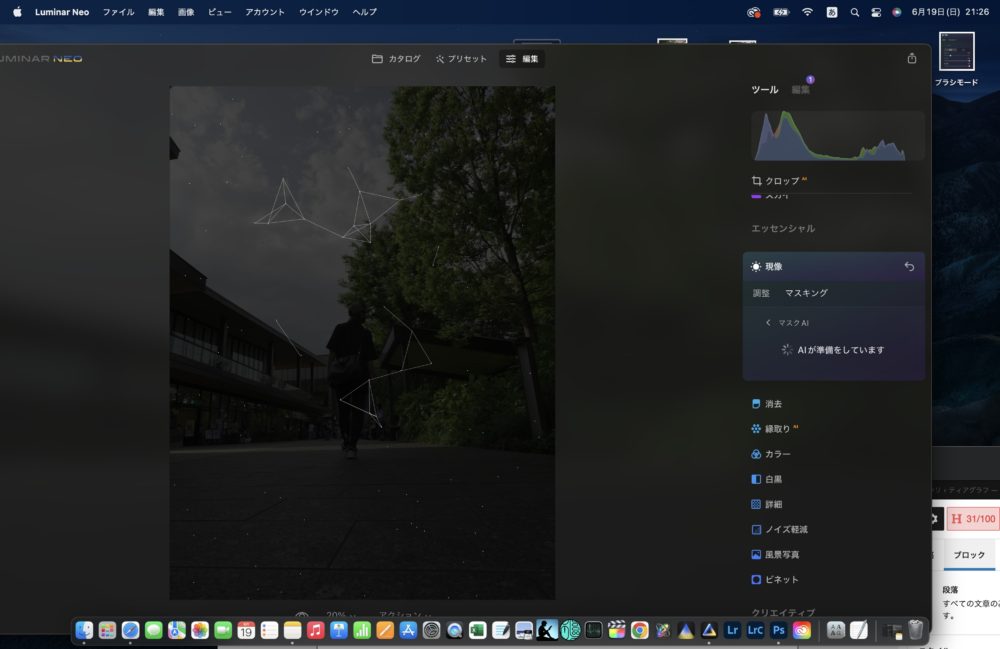
Ꮮuminar NeoのAIマスク機能はマスク機能の中でᏞuminar Neoが自動で解析してくれるとても便利なAIのマスク機能です。
AIマスクはᏞuminar NeoのAIが写真を解析して対象物(人間、建造物、地面、空)に分けて個別でマスクを適用することができます。
実際に写真を解析すると、以下のようにタグ分けがされます。
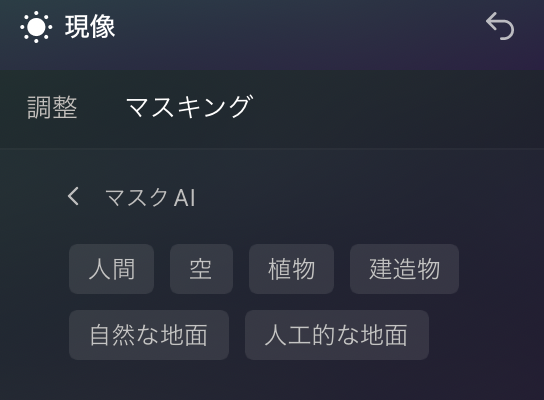
実際にAIが識別したのは以下の6個のタグになります。
- 人間
- 空
- 植物
- 建造物
- 自然な地面
- 人工的な地面
これは写真によりタグが異なりますのでご自身の写真を解析してみるのが面白いです。そしてこのタグの中からマスキングしたいタグを選んで適用していくのです。

今回は6個のタグの中から「空」「人工的な地面」のみにマスキングしていきたいと思います。
もちろん他の特定のタグにのみマスクを適用することができますし、複数のタグにマスクを適用させることができます。
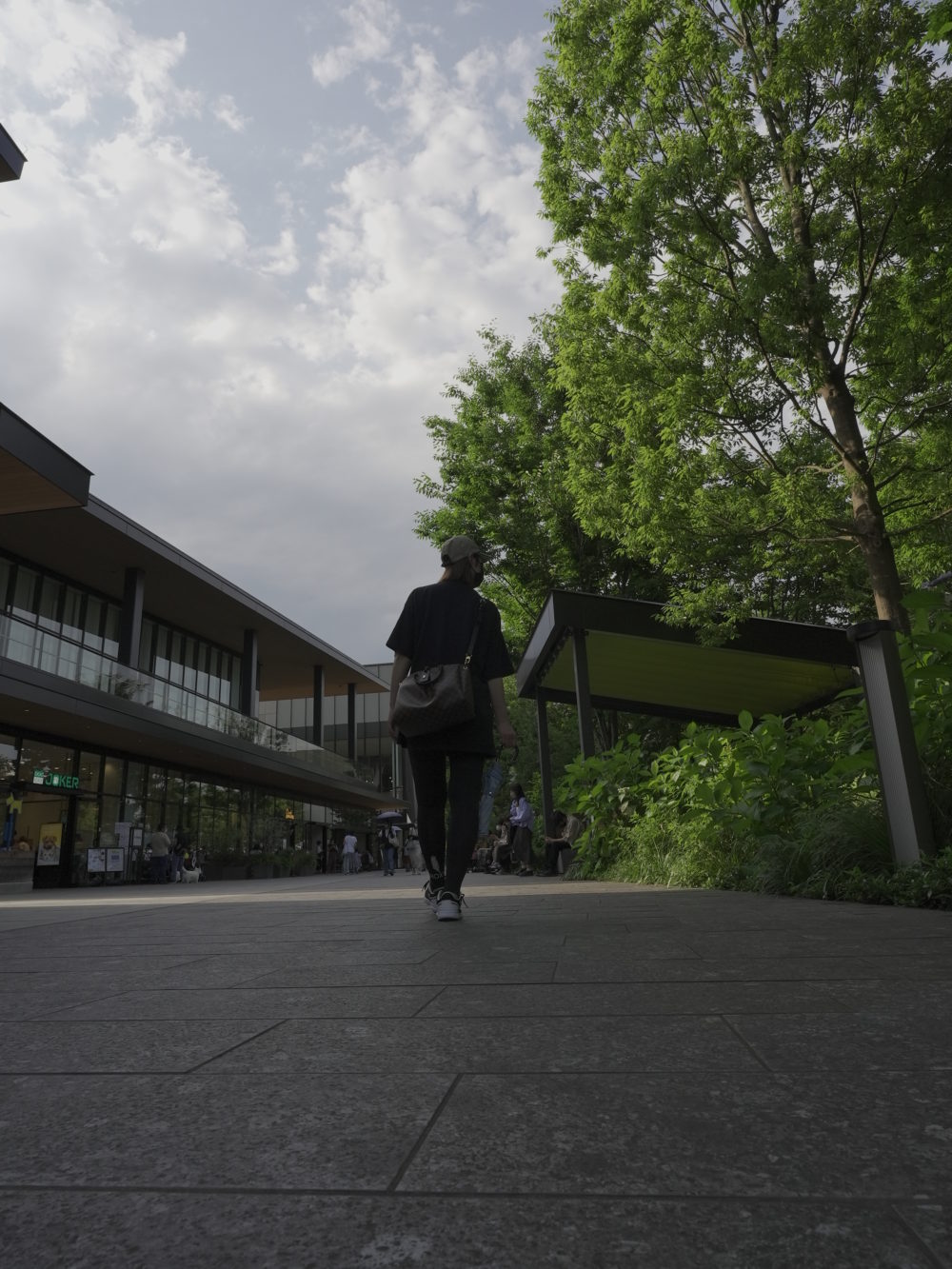
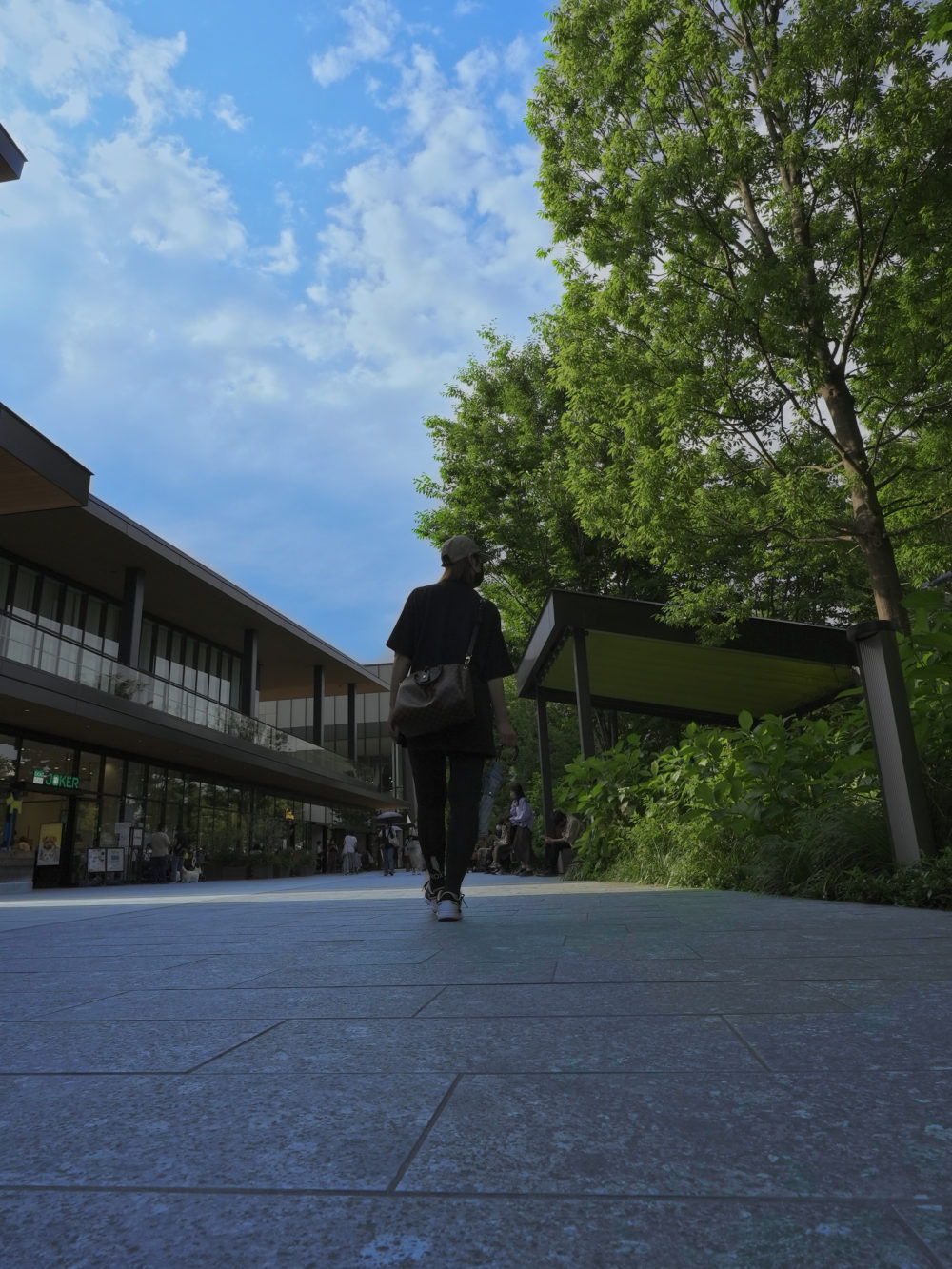
AIマスクを使ったビフォーアフターは以下のようになります。スライドを動かすと比較することができます。
AIが写真から自動で対象物を解析してくれるのね。これは便利だわ〜
Ꮮuminar Neoの多様なマスク機能【まとめ】
Ꮮuminar Neoの多様なマスク機能を使うと簡単に細かい写真編集が可能です。
本記事では4種類のマスク機能について解説しました。
3本線でマスクを適用します。
- 上段→マスク強
- 中段→マスク中
- 下段→マスク弱
反転させることも可能。
中心から外側に向かってマスクを適用。
中心→マスク弱
外側→マスク強
AIが写真を解析して写真をタグ分け(人物、建築物、空、地面など)してタグ毎にマスクを適用可能。複数のタグに適用することも可能
どれも簡単に使えるマスク機能なので、使い分けて写真編集のクオリティを上げていきましょう!Ꮮuminar Neoで写真編集を楽しんでみてね。



ブラシで塗りつぶした場所にマスクを適用する。