
こんにちは、suzutoです。
「もう少し写真をくっきりはっきりできたら・・・」こんな風に思ったことはありませんか?そんな時は「シャープネス機能」がおすすめです。
 suzuto
Luminar Neoで使える写真をよりはっきりさせる「シャープネス」について解説します。
シャープネスは輪郭を強調させて写真をはっきりくっきりさせる効果があります。風景写真から人物のポートレート撮影まで幅広く利用できる便利なシャープネス。Luminar Neoを使うと簡単にシャープネス機能を使うことができます。
今回はシャープネスの使い方について、いつもLuminar Neoで写真編集をしているボクが解説します。Luminar NeoはAIを使用して簡単に写真編集ができるソフトです。
この記事を読むことで、
- シャープネスって何?
- シャープネスの使い方
- シャープネスの注意点
がわかりますのでぜひ参考にしてみてください。
Luminar Neoでシャープネスの使い方の手順

シャープネスは、写真の輪郭を強調させてはっきりシャープ(鋭く)にみせる効果のことです。
Luminar Neoでは簡単にスライダーを動かすだけで「シャープネス」を調整することができます。Luminar Neoでシャープネスを使う手順は以下の流れになります。
- 写真を読み込ませる
- 「現像」→「シャープネス」を選択する
- スライダーでシャープネスの強さを調節する
まずは写真を読み込ませます。
Luminar Neoを起動し「カタログ」から使いたい写真をドラッグ&ドロップします。
次に画面上の「編集」→「ツール」→「現像」→「シープネス」と移動していきます。
この状態でシャープネス化のスライダーを右に動かす(値を高くする)とシャープネスを強く、スライダーを左に動かす(シャープネス弱)とシャープネスを弱くすることができます。デフォルトは「0」の状態なのでお好みで調節します。
これでシャープネス化が完了です。
ピントが少し合っていない写真でもシャープネスを強くすることにより、ピントが合ったように補正することができますが、強くかけすぎると写真がざらざらした感じになります。なぜなら、元々写真にあったノイズ(ざらざら)が木シャープネスにより強調されてしまうから。なので弱めにかけて様子を見ながら調節するのがおすすめです。
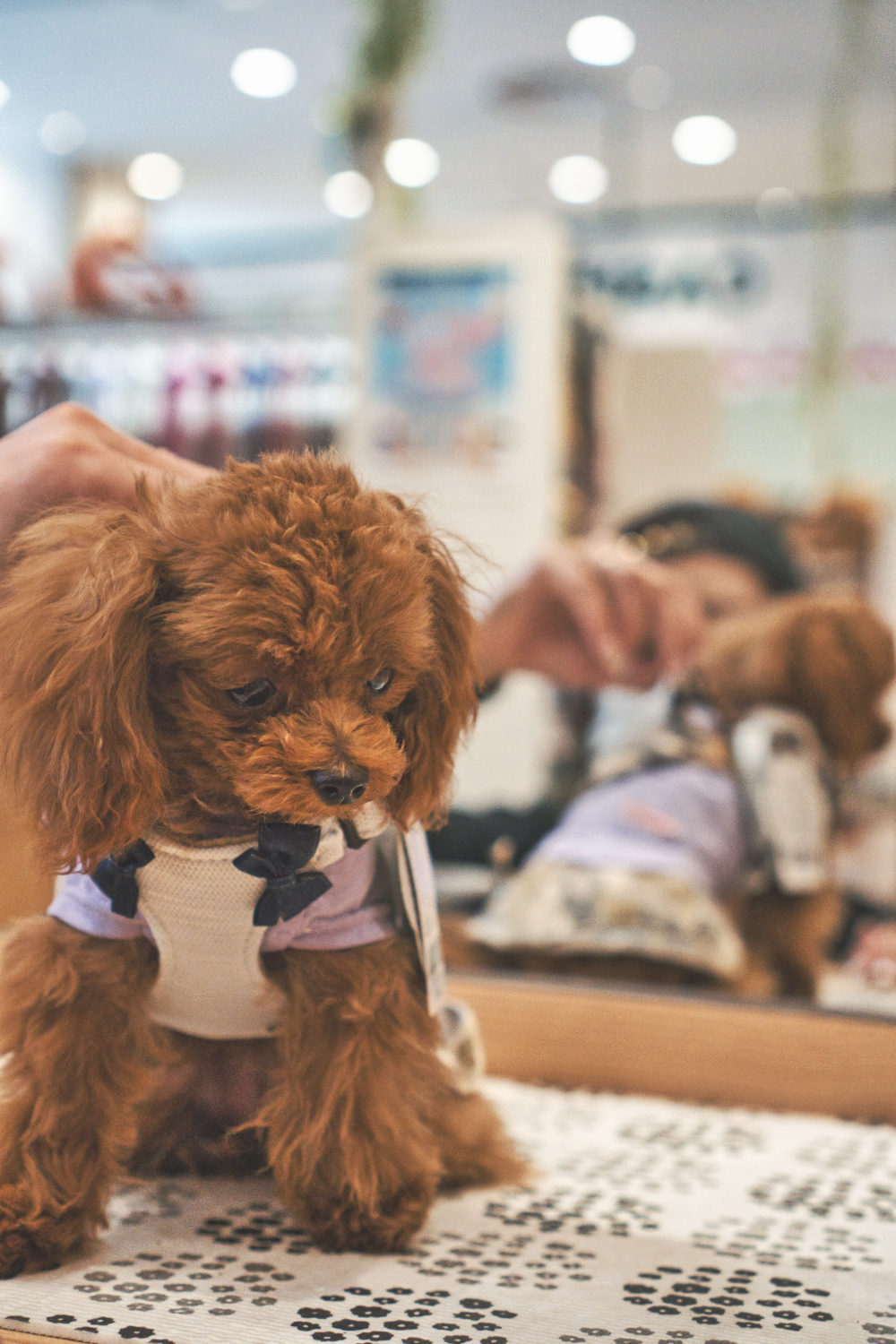
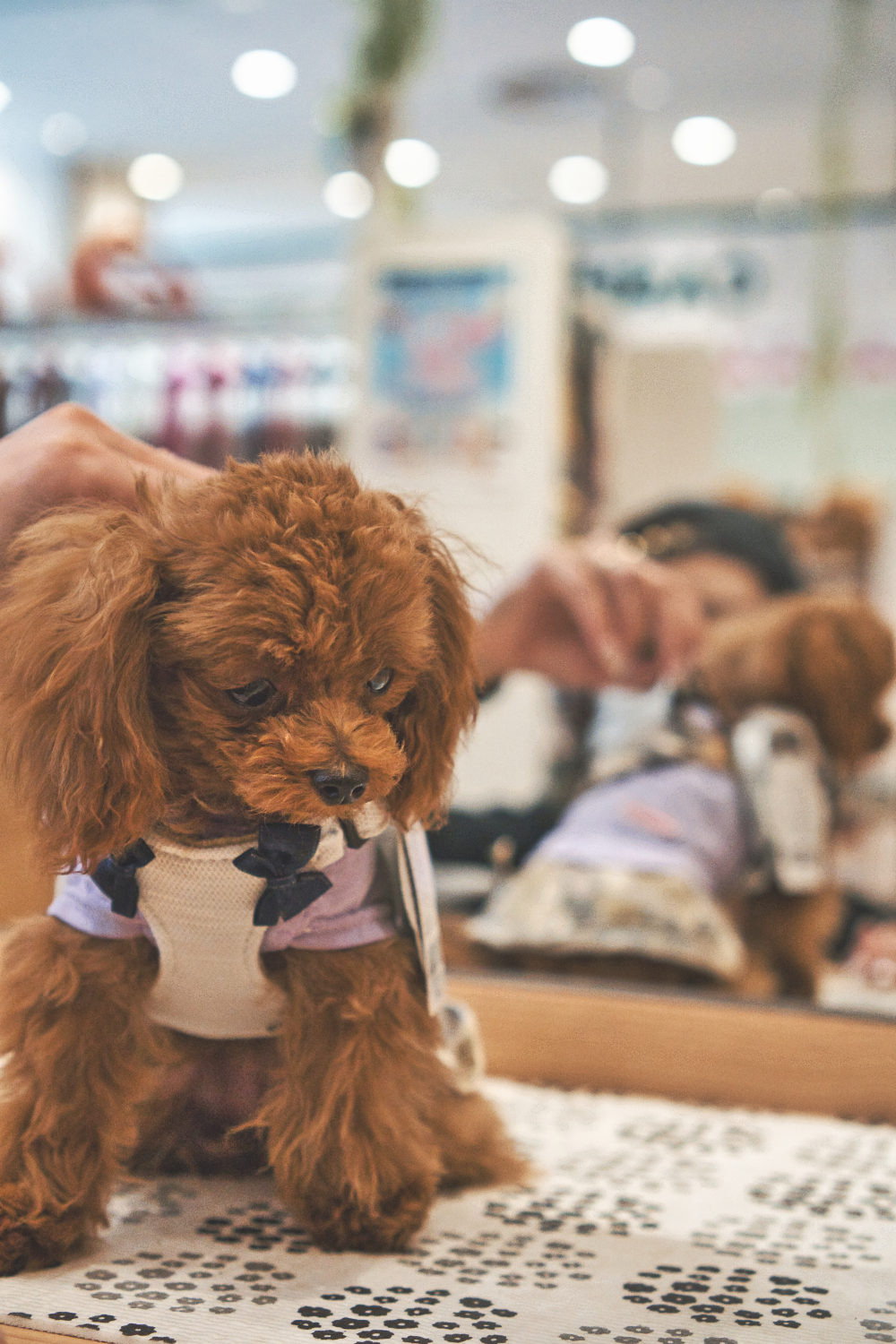
実際にシャープネス化したビフォーアフターを比べてみてください。スライダーを動かすと比較できます。拡大しないと少しわかりにくいかもですが、シャープネス化「0」と「100」で写真を編集してみました。
 ティアラ
ティアラシャープネスはスライダーを動かすだけで調整できるのね。かけすぎるとノイズが目立つから弱めにかけて調整する方がいいのね。
Luminar Neoでマスキング機能を使ったシャープネスの応用的な使い方

シャープネスをマスキングを使ってかけると、特定の箇所だけをシャープにさせることができます。例えば、被写体を際立たせたい場合や背景はシャープにさせたくない場合などに便利。
さらに全体をシャープ化に比べて範囲が狭いためノイズが目立ちにくいメリットもあります。
マスキング機能には色々ありますが、被写体のみをマスキングする場合使はブラシを使ったマスキングがオススメです。Luminar Neoを使ったマスキング機能は以下で詳しく解説しています。
マスキングを使ったシャープネス化をしていきます。
上の画像のように「現像」→「マスキング」→「ブラシ」を選択

ブラシで被写体を塗りつぶしたら「シャープネス」を選択し、シャープ化のスライダーで強さを調節します。これでブラシで塗りつぶした場所のみ「シャープ化」させることが可能です。

後でシャープネス化の値を再調整したい場合は、画面上の「編集」に先ほど編集した項目が入っているので、「現像」→「シャープネス」から強さを調整することができます。
マスキング機能を使って被写体のみシャープネス化した写真のビフォーアフターを比べてみてください。スライダーを動かすと比較できます。


 ティアラ
ティアラマスキングとシャープ化で被写体をより引き立たせることができるわね。
Luminar Neoでシャープネスを使う時の注意点とまとめ
シャープネスを使うと被写体をくっきりはっきりさせることができます。シャープ化は、輪郭を強調させシャープネスは輪郭を強調させて写真をはっきりくっきりさせる効果があります。
しかし、強すぎると写真のノイズも強調させてしまう効果があるので写真がざらざらになる場合もあります。
シャープネス化をする手順は以下の通り。
「編集」→「ツール」→「現像」→「シープネス」→シャープネス化のスライダーで強さ調整する
また、マスキング機能を使用すると部分的にシャープネス化することができるので、被写体など特定の対象物のみシャープ化したい場合に便利です。
Luminar Neoのシャープネス化機能を使って写真のクオリティを上げてみましょう!