
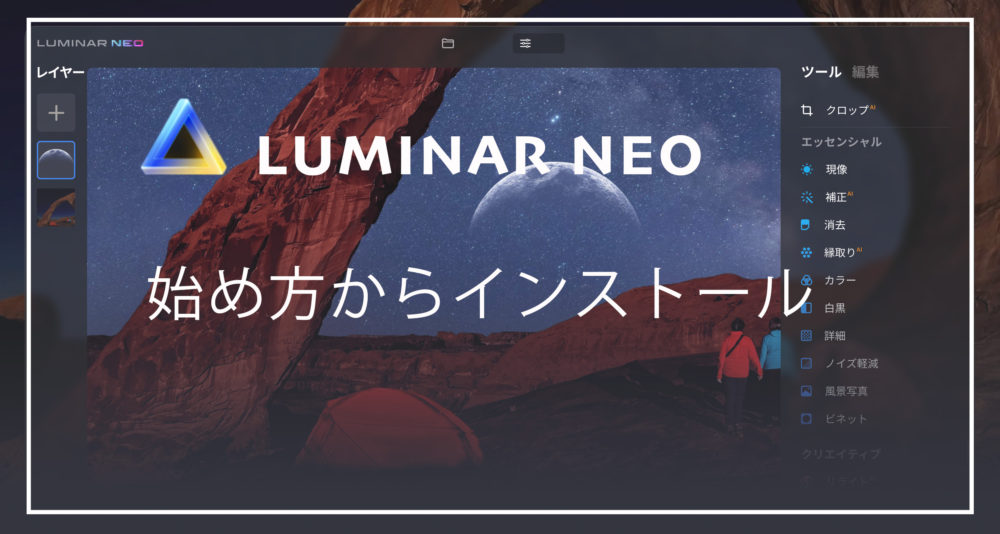
こんにちは、suzutoです。

写真編集していますか?写真編集ってなんだか敷居が高い。難しいと思っていませんか。そんな悩みを一発で解決するskylum社の「Luminar Neo」という写真編集ソフトが2022年2月に登場しました。
AIで写真編集が簡単にできて初心者でも簡単に使えます。
ボクは普段から「Luminar Neo」を愛用していてインスタグラムに写真を投稿しています。
上の投稿は全て「Luminar Neo」で編集しています。簡単に美しい写真を作ることができるんです。「Luminar Neo」の始め方を紹介いたします。
この記事を読むと、Luminar Neoの始め方が分かり購入からインストール方法までが分かります。
Luminar Neoを購入には2種類合って、公式サイトから購入する場合とパッケージ版を購入する方法があります。
パッケージ版はAmazonや楽天、家電量販店などで購入できます。


パッケージ版でも基本的には同じ手順でインストールできますので、ぜひ参考にしてみてください。
Luminar Neoのインストール手順を解説
インストール手順は以下の通りです。
- Luminar Neoの公式サイトへアクセス
- skylumアカウントでログインする(アカウントがない場合は作成)
- Luminar Neoをインストール
Luminar Neoの公式サイトへアクセス
まずは公式サイトへアクセスします。公式サイトからインストールする流れとなります。
Luminar Neoの公式サイトは以下からどうぞ↓
公式サイトにアクセスしたら、「詳しくみる」を選択します。「無料のダウンロード」は体験版となります。

skylumアカウントでログインする(アカウントがない場合は作成)
skylumアカウントがない場合は作成する必要があります。アカウントは以下を使用することも可能。
ご自身で使いやすいアカウントを使用してください。
Luminar Neoをインストール
skylumアカウントを使用してLuminar Neoをインストールします。Luminar NeoはPC1台につき1ライセンスで、インストールするPCの台数によってライセンスが異なります。
支払い方法は以下の通りです。クレジットカード化PayPalを使用します。
海外のサイトなので不安な場合はPayPalで支払うのがオススメです。
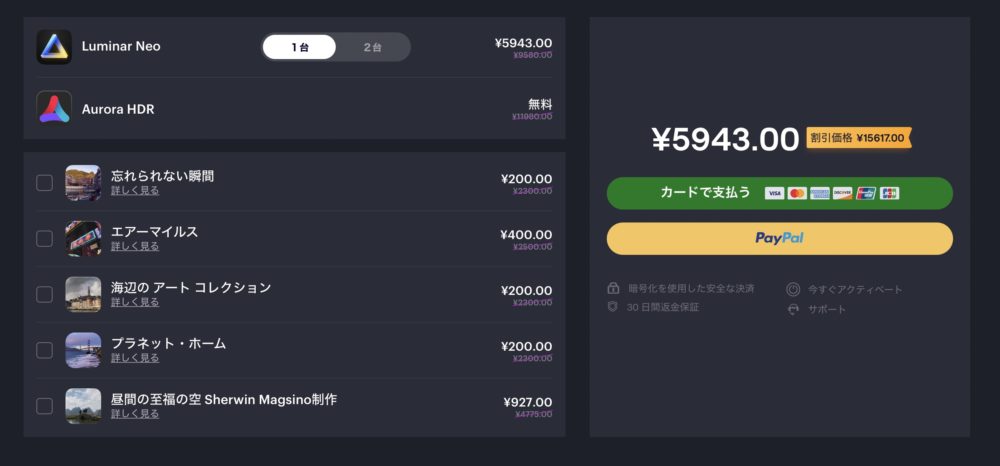
インストーラーをダウンロードしてインストールすれば完了です。
まずはLuminar Neoの無料版(体験版)を使ってみよう
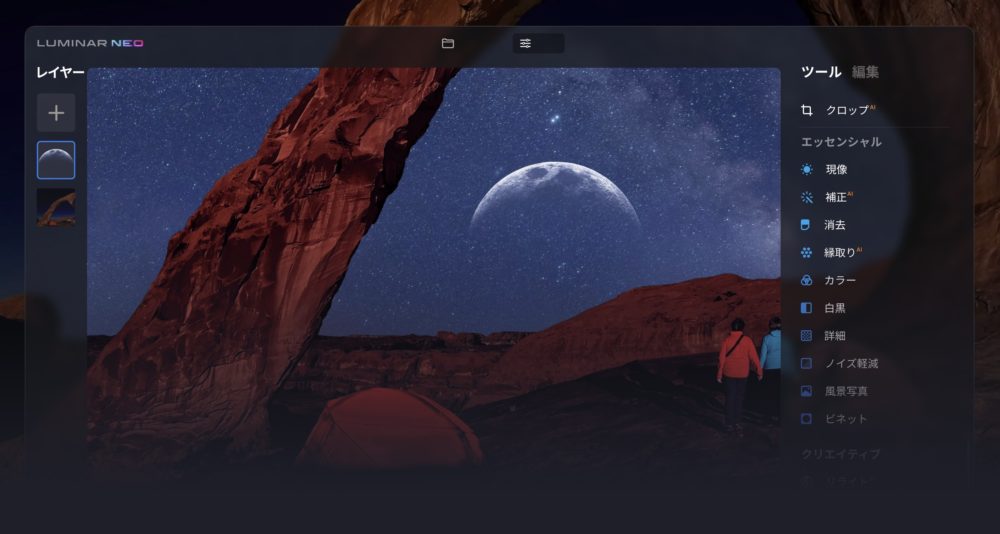
実際に試してみたいけど、いきなり製品版を購入するのは・・・
という場合は、Luminar Neoの体験版をインストールして使ってみるのがオススメ。Luminar Neoでは製品版と全く同じ機能の体験版を7日間お試しで使うことができます。
公式ページから「無料ダウンロード」を選択すると体験版のインストーラーをダウンロード可能。
写真編集ライフをLuminar Neoで楽しんでみてね。









製品版をインストールする場合は「詳しく見る」を選択。「体験版」をインストールする場合は「無料のダウンロード」をクリックしてそれぞれ選ぶのね。2022年6月現在はサマーセール中よ。