 ティアラ
ティアラオリジナルのLUTを作ってみたいんだけど、どうやって作るんだろう?
 suzuto
「LUT Generator」ってアプリを使うと簡単にオリジナルのLUTを作ることができるよ。
こんにちは、suzutoです。
編集をしていると、「なぜ自分の作品が他のプロの作品と違って見えるのだろう?」と疑問に思ったことはありませんか?その答えの一つが「色調整」です。
オリジナルLUTを使うことで、プロのような深みのある映像を手に入れることができます。
しかし、どうやってオリジナルLUTを作ればいいのか、迷っている方も多いのではないでしょうか。この記事では、オリジナルLUTを簡単に作成できるツール「LUT Generator」の使い方を、わかりやすく解説します。
記事を最後まで読むと、あなたもプロのような映像を作成できるようになるでしょう。
オリジナルLUTを作って映像や写真に自分の世界観を作りたいという方はぜひ参考にしてみてね。
LUT Generatorとは?
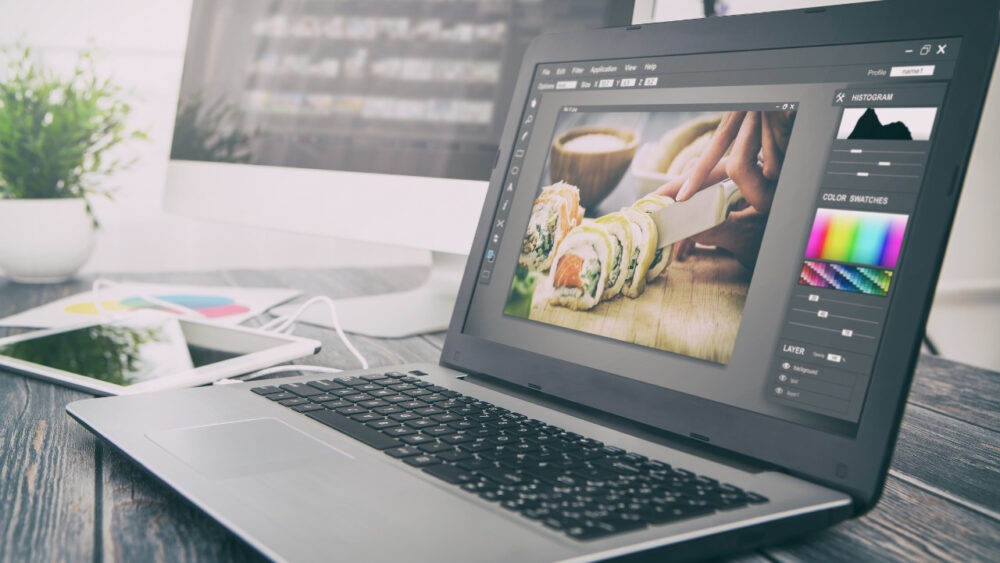
LUT Generatorとは、映像や写真の色を変えるためのツールの一つです。
しかも無料でダウンロードして使えます!
でも、待ってください!「LUT」という言葉に驚かないで。LUTは、「Look-Up Table」の略で、簡単に言うと「色の変換表」です。
例えば、青空をもっと鮮やかに見せたい、夕日をもっとオレンジ色にしたいとき、LUTを使うとそれが簡単にできるんです。
LUT Generatorは、そんなLUTを自分だけのオリジナルで作ることができる魔法のようなツール。普通、映像の色を変えるのは難しい作業だと思っている人も多いでしょう。
でも、LUT Generatorを使えば、ドラッグ&ドロップだけで、簡単に好きな色に変えることができます。昔の映画のようなセピア色にしたり、アニメのようなポップな色にしたり、LUT Generatorの力で色んな表現ができるようになります。これからの映像作成に、LUT Generatorは欠かせない存在と言えるでしょう。
自分の世界観をLUTにして一発で適用させる。そんなすごいLUTを作成できるのが、LUT Generatorなんです。
 ティアラ
ティアラLUTを使うと即座に自分の世界観を追加できるわ。そんなLUTを作れる無料ツールがあるなんて驚きね。
 suzuto
LUTはとっても便利だよ。オリジナルのLUTを作るのも面白いからぜひチャレンジしてみて。次の章から、LUT Generatorの使い方を解説するので参考にしてね。
LUT GeneratorでのオリジナルLUTの作成ステップ
では、LUT Generatorの使い方を解説していきますね。ステップ毎に解説していきます。
まずはファイルを出力していきます。
ダウンロードしたLUT Generatorを起動して、「Generate a HALD」を選択します。

選択すると、任意の場所にLUT Generator用の画像ファイルが生成されます。
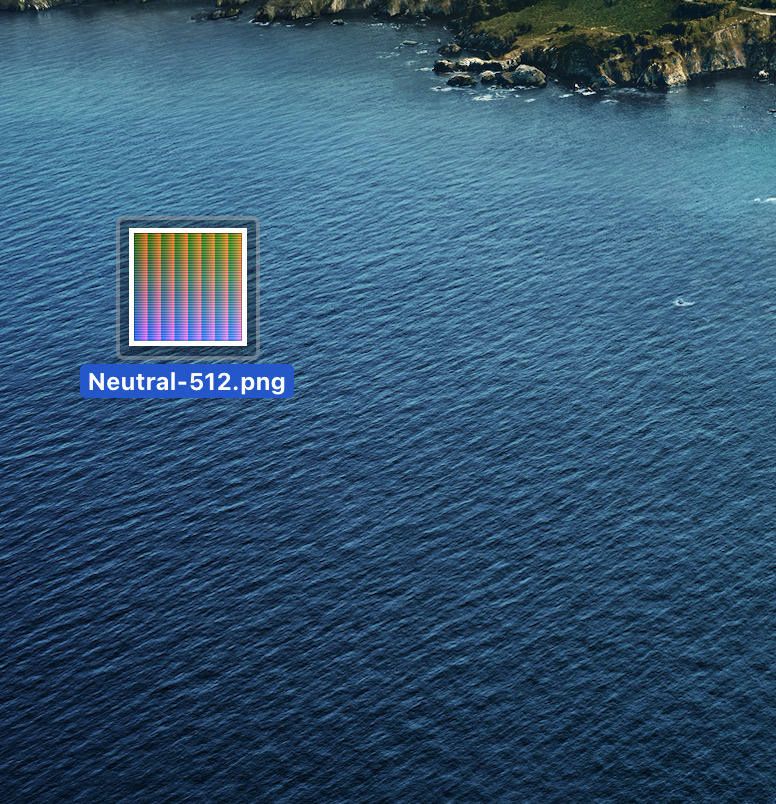
LUTで色味を調整するための画像を用意します。
ボクは普段Final Cut Proを使っているので今回は例としてFinal Cut Proから画像を持ってきます。(編集する写真はなんでも大丈夫です!)
FINAL CUTを起動して、好きなフレームに合わせます。

「現在のフレームを保存」を選択して画像を任意の場所に保存します。

次に画像の色味を編集していきます。写真編集であればなんでも大丈夫ですが、今回はLightroomなどの任意の写真編集ソフトを使っていきます。
Lightroomを開いて、「ステップ1」と「ステップ2」で作成した画像を読み込みます。
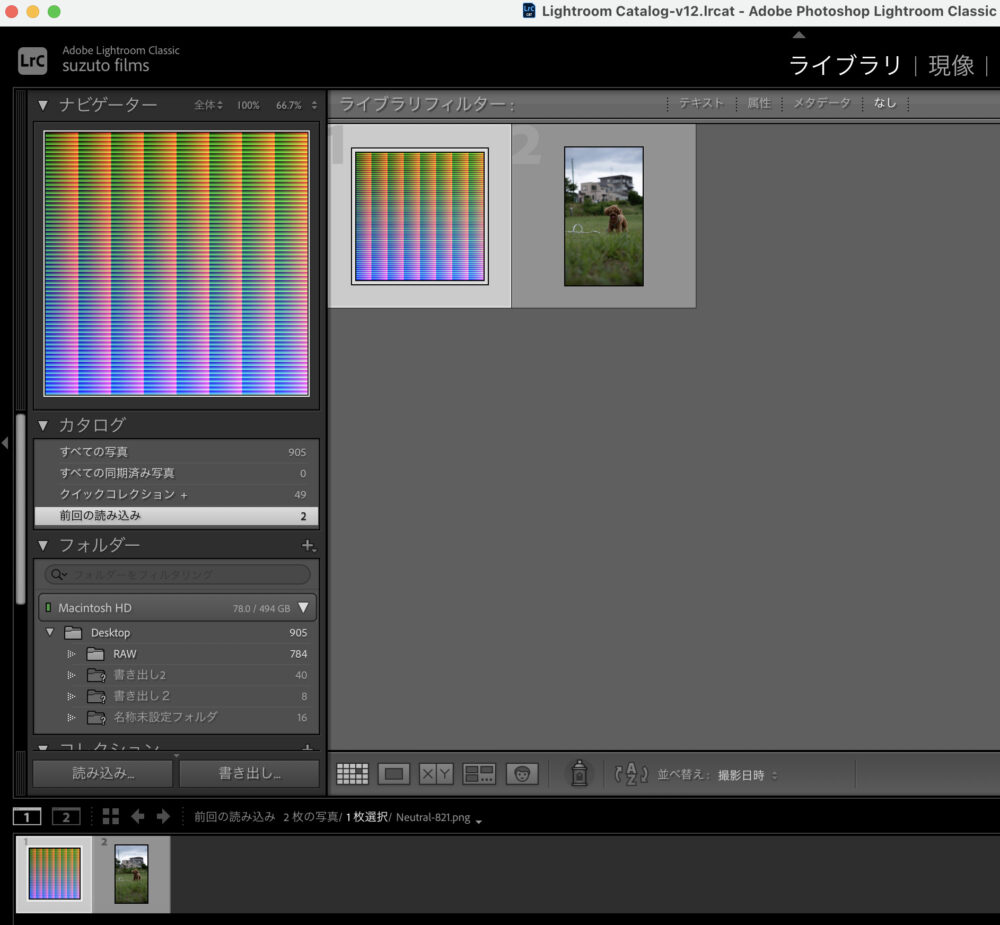
「ステップ2」で保存した画像の基本補正、色補正をします。
編集した色味がLUTのベースになるのでしっかり作り込んでいきましょう!
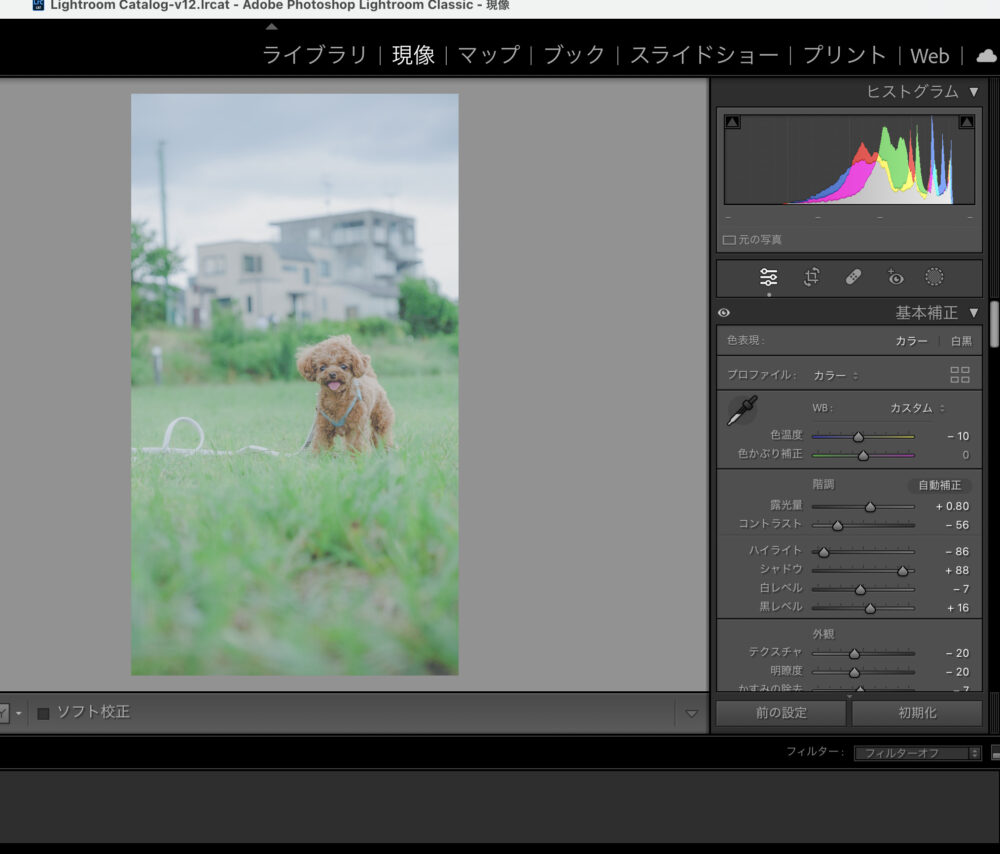
写真編集したら設定をコピーして、「ステップ1」で生成した画像ファイルに適用します。
写真編集した写真を選択して[コピー]を選択。
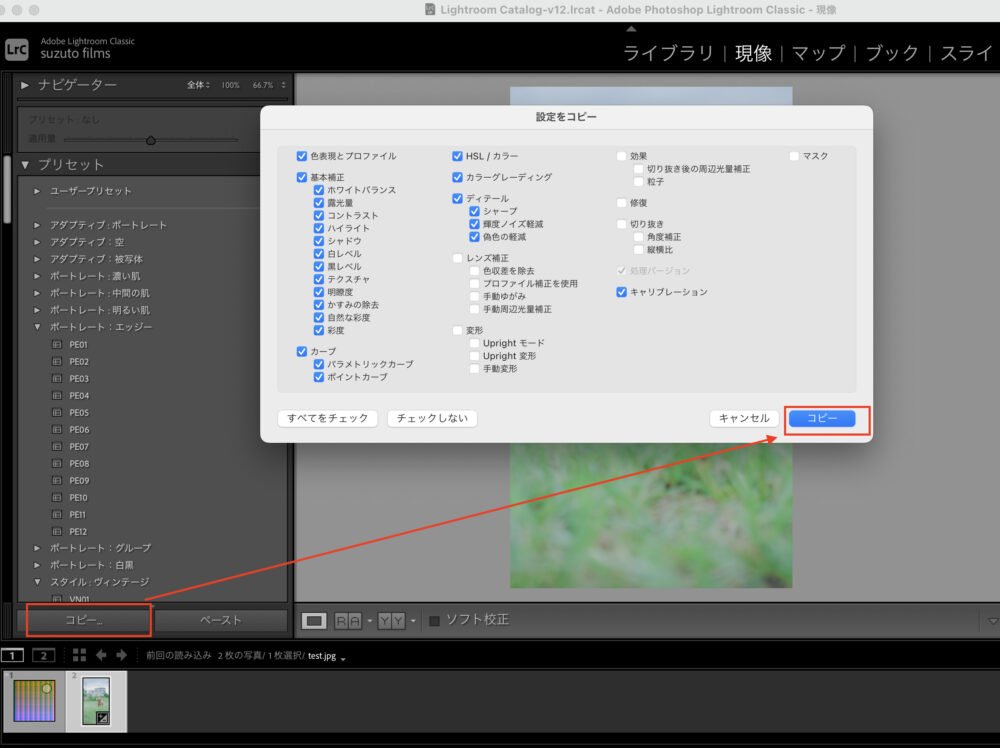
次に「ステップ1」で作成した画像ファイルに設定をペーストしてください。
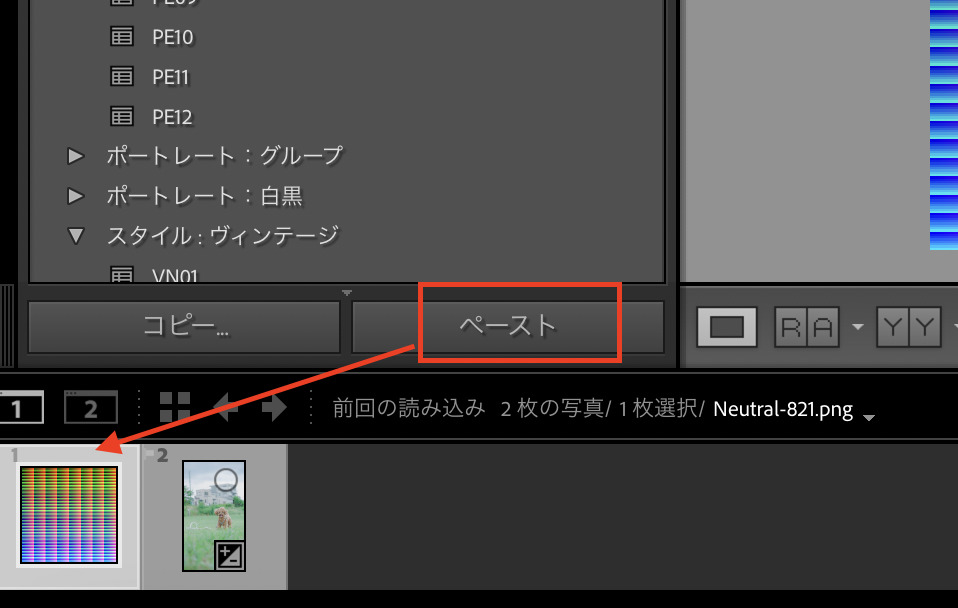
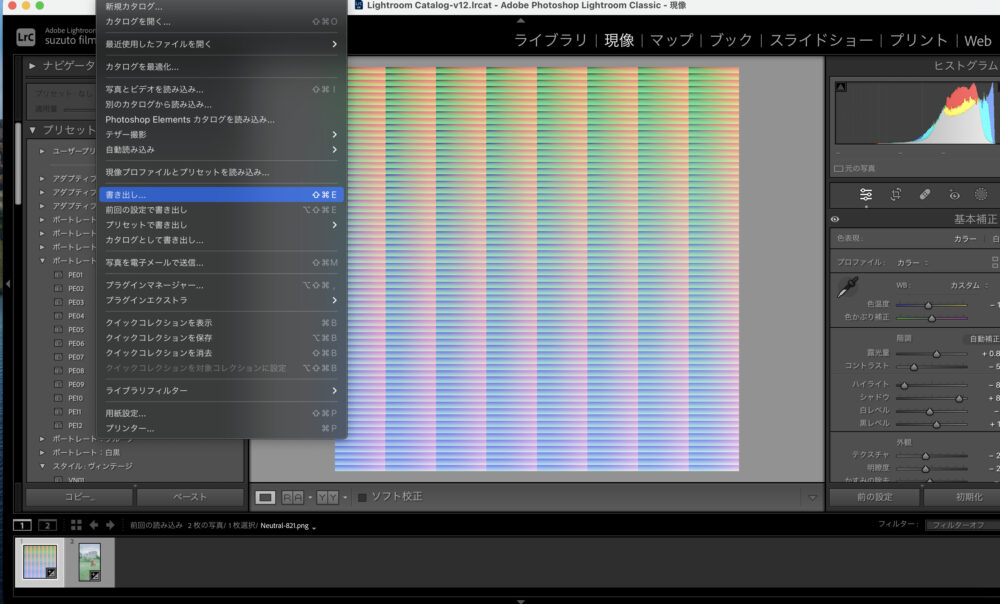
設定を適用したら適用したステップ1で作成したファイルを書き出します。
メニュー画面から[書き出し]を選択。
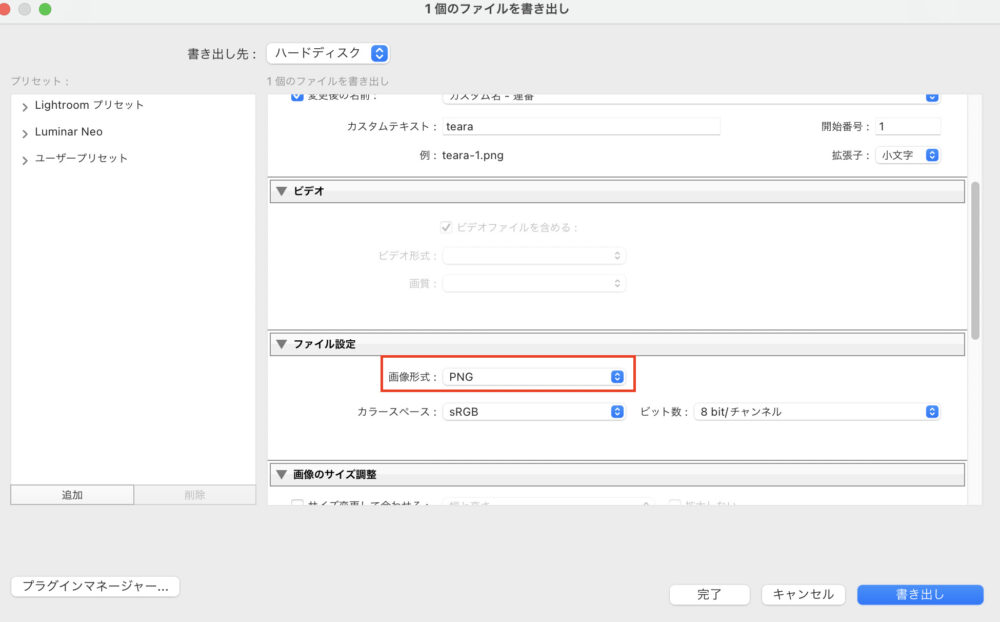
画像形式を「PNG」にして[書き出し]を実行。デスクトップなどのわかりやすい場所に保存してください。
LUT Generatorを起動して「Convert to CUBE」を選択します。
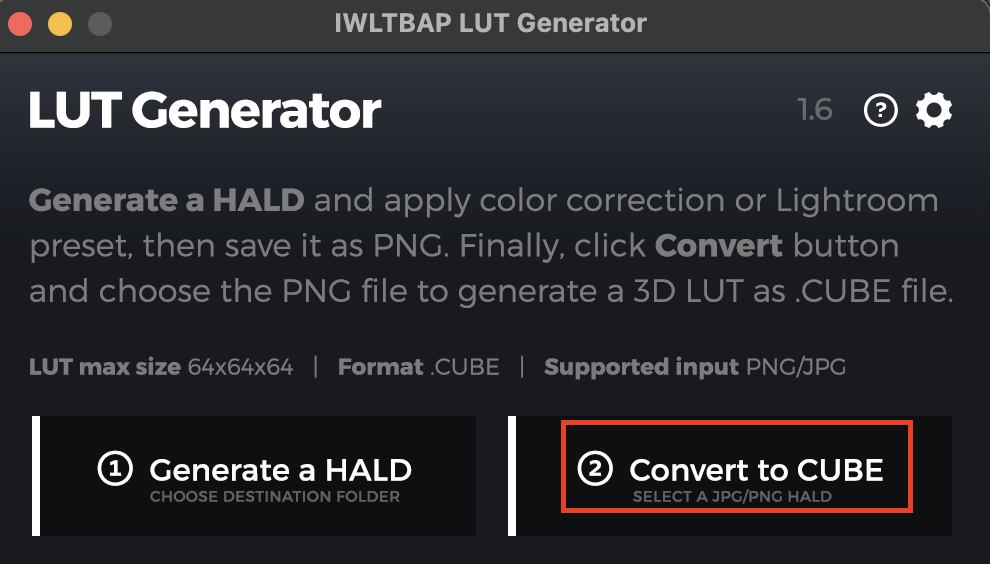
デスクトップなどのわかりやすい場所に「.cube」の形式のファイルが出力できればOK。
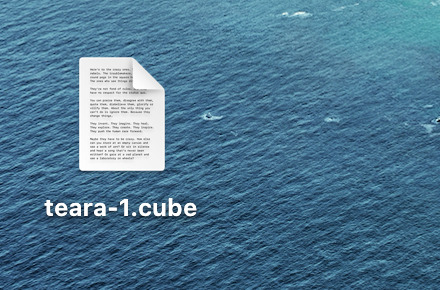
では実際に作成したLUTを使ってみましょう!
普段使っている動画編集ソフトや写真編集ソフトを使って先ほど作成した「.cube」を参照して適用します。
今回は例としてFinal Cut Proを使っていきますね。
FINAL CUTを起動して、「エフェクト」→「カラー」→「カスタムLUT」を対象のクリップに適用します。
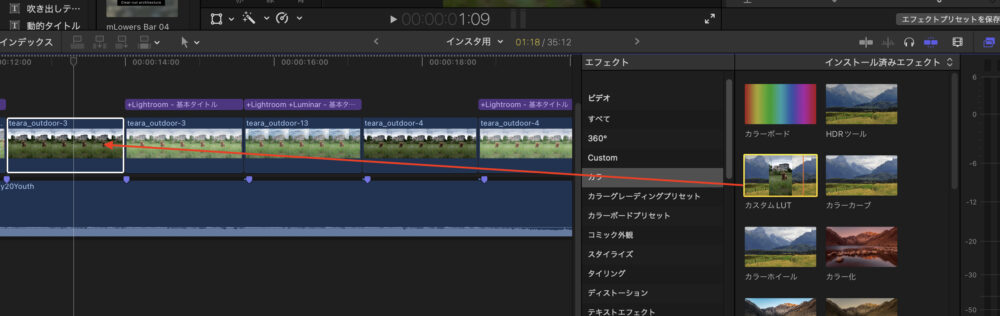
適用されていればOKです。
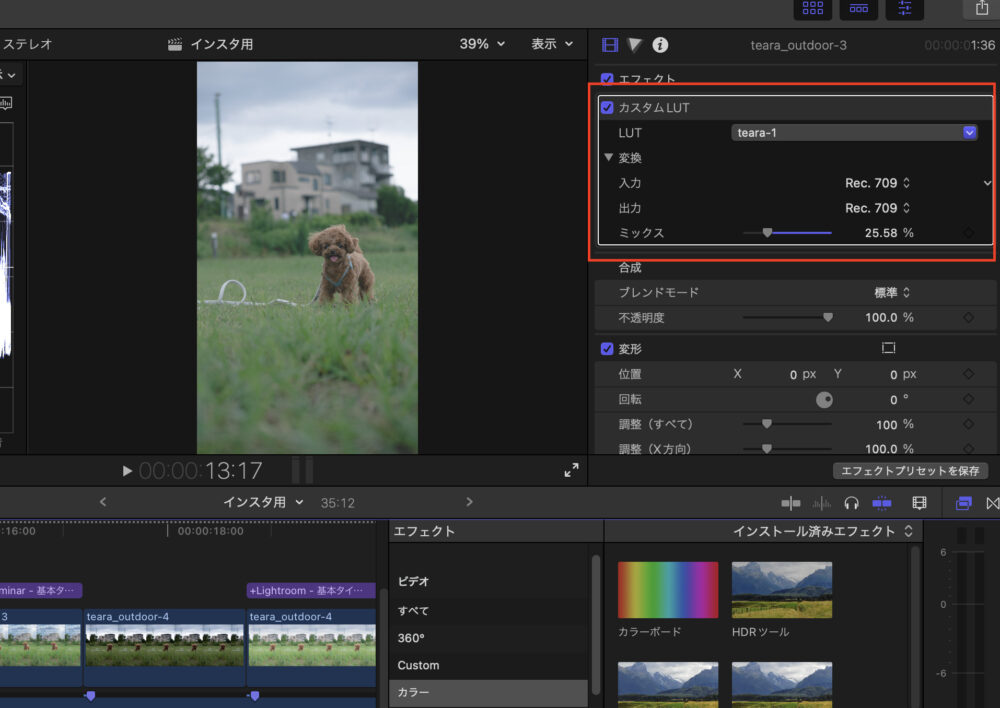
(FINAL CUTの場合は「ミックス」で適用の強さを調整できます。100%だと色が濃すぎるのでお好みで調整して自分好みの世界観をLUTで表現してみてください)
【まとめ】LUT Generatorで映像と写真の可能性を広げよう
LUT Generatorは、映像や写真の色を自由自在に変えることができる画期的なツールです。オリジナルLUTを使えば、誰もがプロのような高品質な作品を手に入れることができます。
映像編集の初心者でも、簡単なステップで色調整が行え、さまざまな場面での活用が期待できますよ。
この記事を通じて、LUT Generatorの基本的な使い方や活用事例を学ぶことができました。今後の映像制作や写真撮影に、ぜひLUT Generatorを取り入れて、自分だけの特別な色を作り出してください。
あなたの作品が、LUT Generatorの力でさらに魅力的になることを楽しみにしています。